Claude Code: старт, сравнение и 5 ошибок
Полный гайд: установка с нуля на macOS, честное сравнение с ChatGPT и 5 типичных ошибок, которые ломают продукт. Всё, что я понял за полгода ежедневной работы.
Регистрация на Claude.ai
Claude.ai — официальный сайт Anthropic. На нём ты заводишь аккаунт; этот же аккаунт потом авторизует Claude Code в терминале.
Нажми «Continue with Google»
Это самый простой путь — не нужно придумывать пароль и подтверждать email вручную. Форма выглядит примерно так:
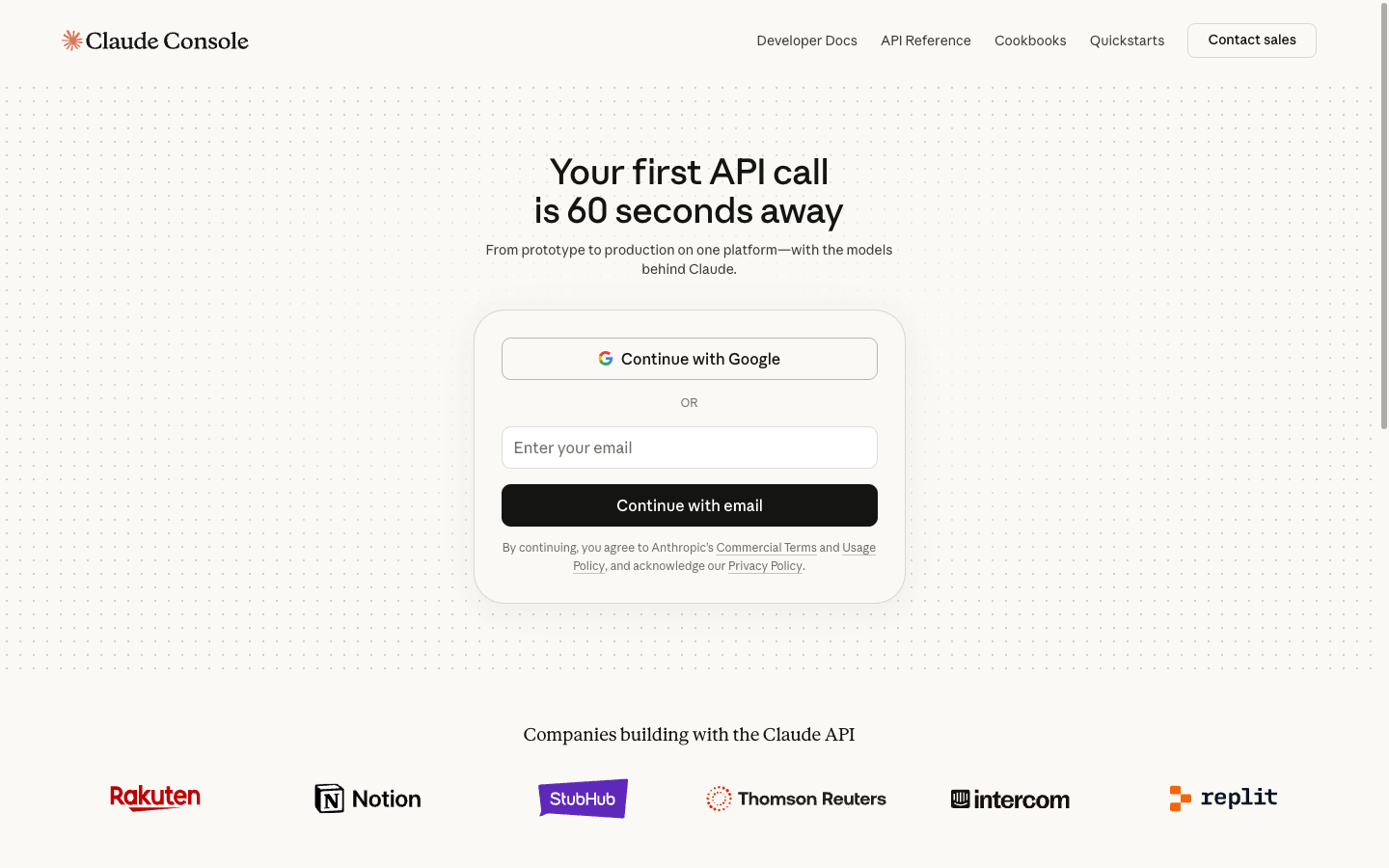
Откроется окно Google → выбери свой Google-аккаунт → разреши Anthropic доступ к email и имени.
Подтверди возраст и имя
На первом экране Claude попросит:
- имя (как к тебе обращаться)
- дату рождения (для проверки возраста — 18+)
- согласие с правилами использования
После этого попадёшь на главный экран Claude — это означает, что аккаунт готов.
Оплата подписки Claude Max
Подписка Max даёт полноценный доступ к Claude Code — в неё включены Claude Sonnet 4.6 и Claude Opus 4.7 с большими лимитами на работу в терминале. Платить отдельно за API-ключ не нужно.
Варианты планов
| План | Цена | Подходит для |
|---|---|---|
| Free | $0 | Только чат на сайте, Claude Code недоступен |
| Pro | $20/мес | Лёгкое использование, лимиты упираются быстро |
| Max 5× | $100/мес | Ежедневная работа в Claude Code, наш выбор |
| Max 20× | $200/мес | Интенсивная разработка целыми днями |
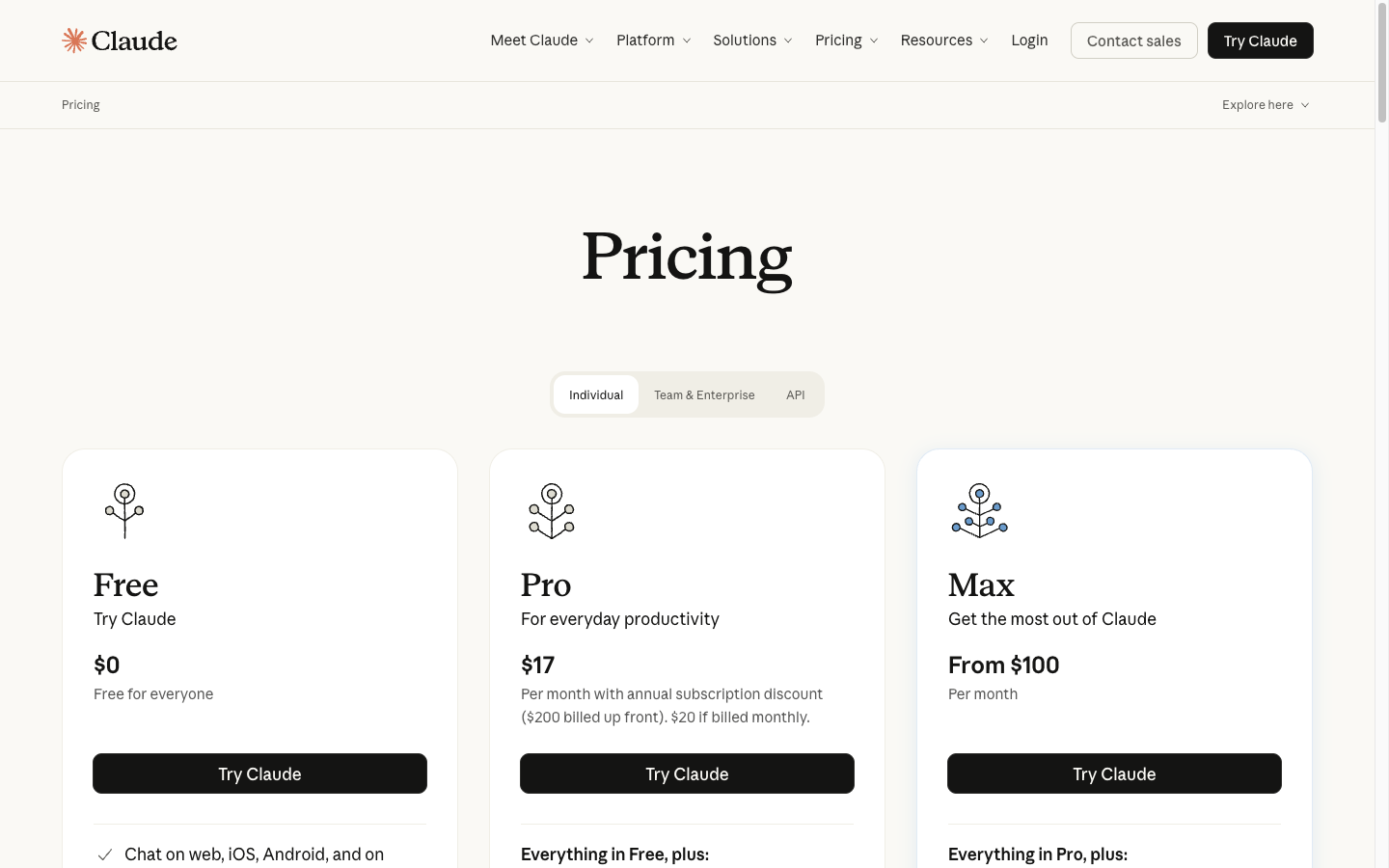
Открой страницу тарифов
На главном экране Claude.ai кликни на свой аватар в левом нижнем углу → Settings → Plans. Или напрямую: claude.com/pricing.
Выбери Max 5× ($100/мес)
Нажми кнопку Try Claude или Upgrade в карточке Max. Откроется форма оплаты.
Привяжи карту
Поддерживаются: международная Visa или Mastercard. Российские карты не работают.
Если нет международной карты — вариант: виртуальная иностранная карта (Wise, Revolut, Pyypl и аналоги).
Установка базовых инструментов
Эти четыре вещи нужны Claude Code, чтобы запуститься. Делаем строго по порядку — каждый следующий шаг зависит от предыдущего.
Открой Terminal
Это встроенное приложение macOS. Открыть:
- Нажми ⌘ + Space (Spotlight)
- Набери Terminal
- Нажми Enter
Откроется чёрное (или белое) окно с приглашением вида username@MacBook ~ %. Это и есть терминал — место, где ты будешь работать с Claude Code.
Установи Homebrew
Homebrew — менеджер пакетов для macOS. Через него мы поставим всё остальное одной командой каждое.
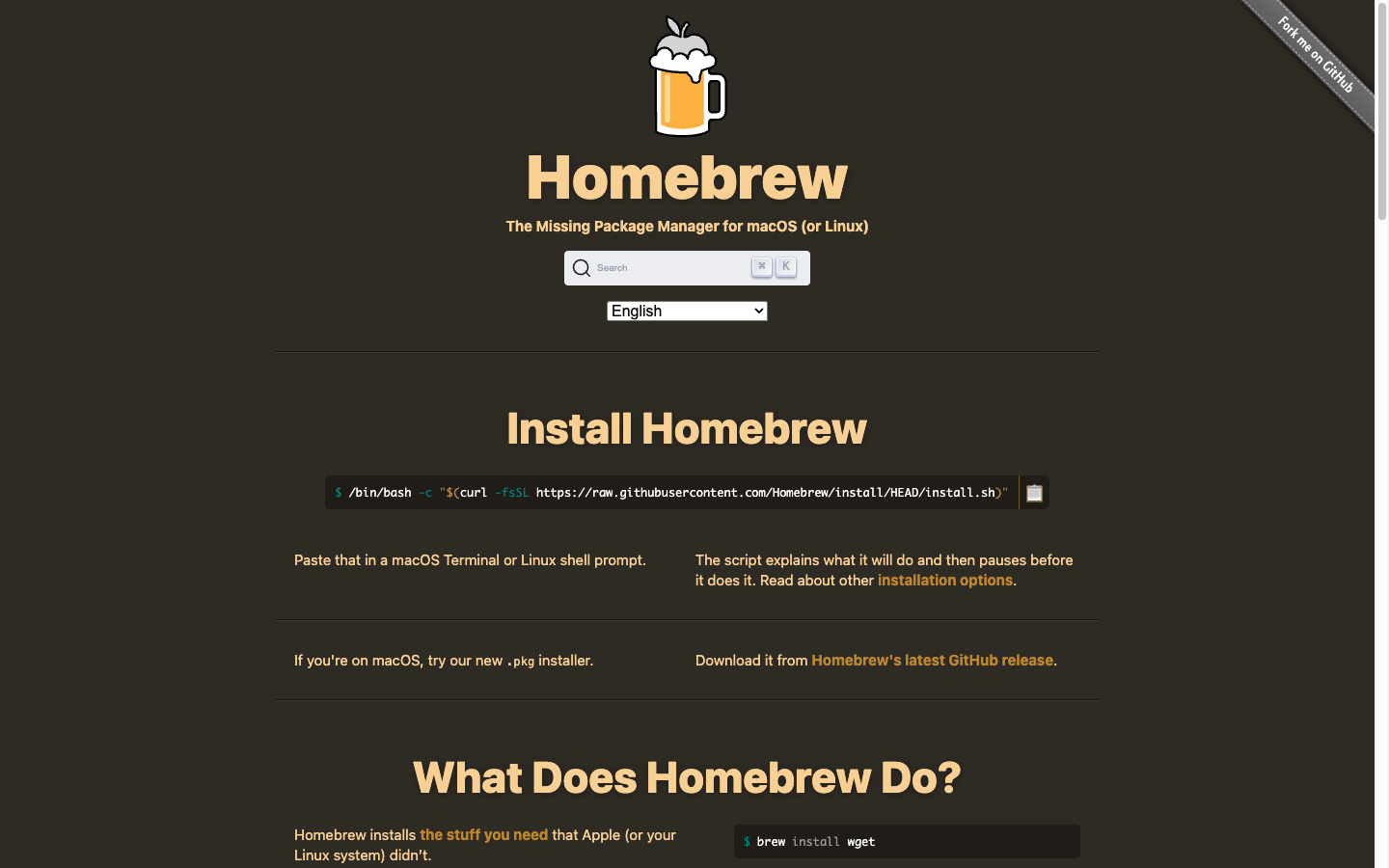
Скопируй и вставь в Terminal эту команду, нажми Enter:
/bin/bash -c "$(curl -fsSL https://raw.githubusercontent.com/Homebrew/install/HEAD/install.sh)"
Установщик попросит:
- Пароль от Mac — введи его (символы не отображаются — это нормально), нажми Enter.
- Подтверждение установки — нажми Enter ещё раз.
Установка займёт 5–10 минут. В конце терминал напечатает две команды для добавления brew в PATH — они будут начинаться с echo и eval. Скопируй и выполни их обе по очереди.
Проверка успеха:
brew --version
Должно вывести Homebrew 4.x.x. Если так — идём дальше.
Установи Node.js через nvm
Node.js — среда, в которой работает Claude Code. nvm — менеджер версий Node, чтобы можно было переключаться при необходимости.
Сначала ставим сам nvm:
brew install nvm
mkdir ~/.nvm
Теперь надо подключить nvm к терминалу. Открой файл ~/.zshrc в редакторе:
open -e ~/.zshrc
Откроется TextEdit. В самый конец файла добавь две строки:
export NVM_DIR="$HOME/.nvm"
[ -s "/opt/homebrew/opt/nvm/nvm.sh" ] && \. "/opt/homebrew/opt/nvm/nvm.sh"
Сохрани файл (⌘ + S) и закрой.
Закрой и заново открой Terminal — изменения подхватываются только после перезапуска.
Теперь ставим саму Node.js:
nvm install 22
nvm use 22
Проверка:
node --version
Должно вывести v22.x.x.
Установи Git
Git — система контроля версий. Claude Code использует её, чтобы отслеживать изменения в файлах.
brew install git
Проверка:
git --version
Должно вывести что-то вроде git version 2.4x.x.
Установка Claude Code
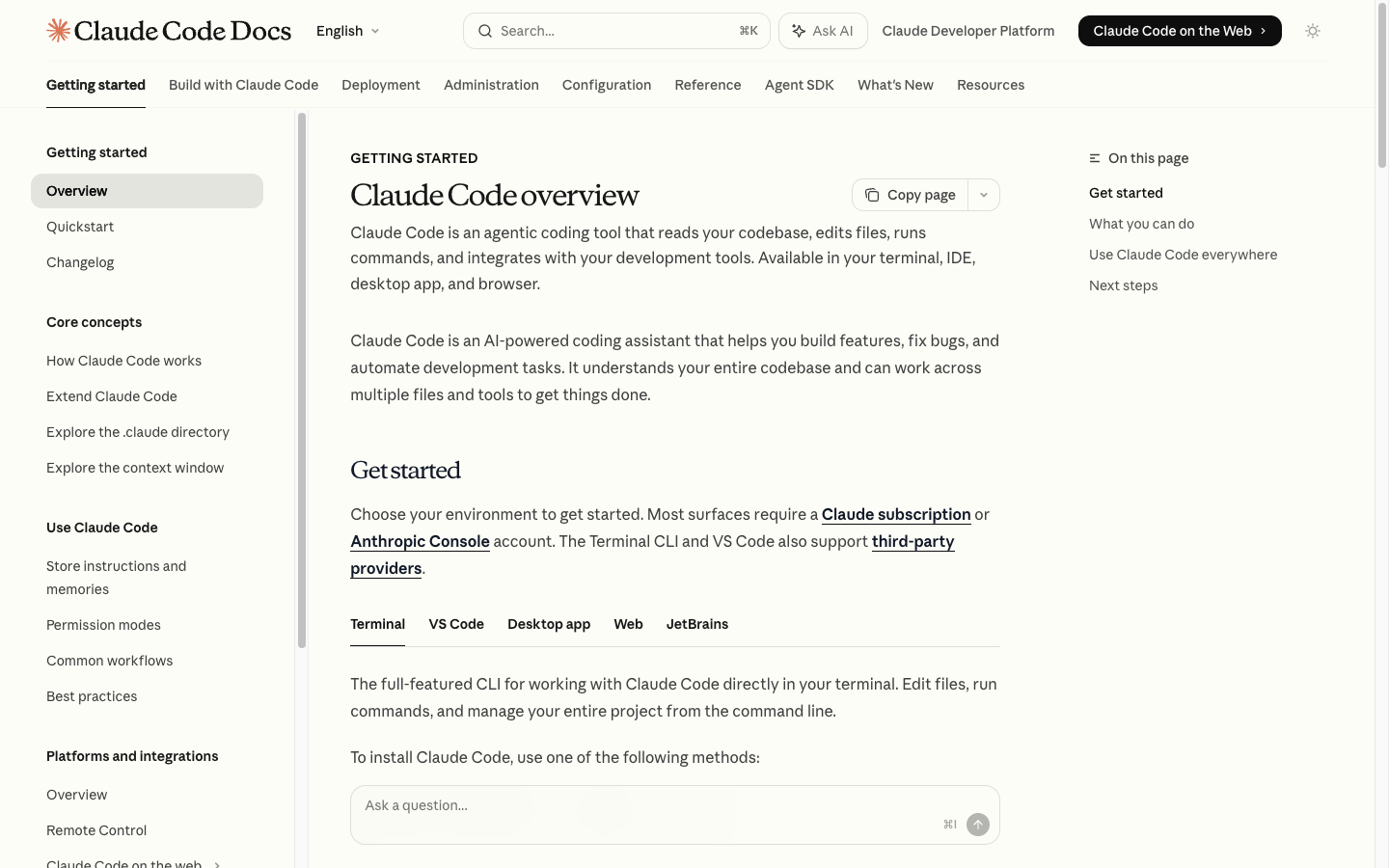
Сам Claude Code устанавливается одной командой через npm (он пришёл вместе с Node.js).
npm install -g @anthropic-ai/claude-code
Установка займёт около минуты. После завершения проверь, что команда claude работает:
claude --version
Должно вывести версию вида 2.x.x (Claude Code). Если выдало — Claude Code установлен.
node --version).
Установка Vowen — голосовой ввод
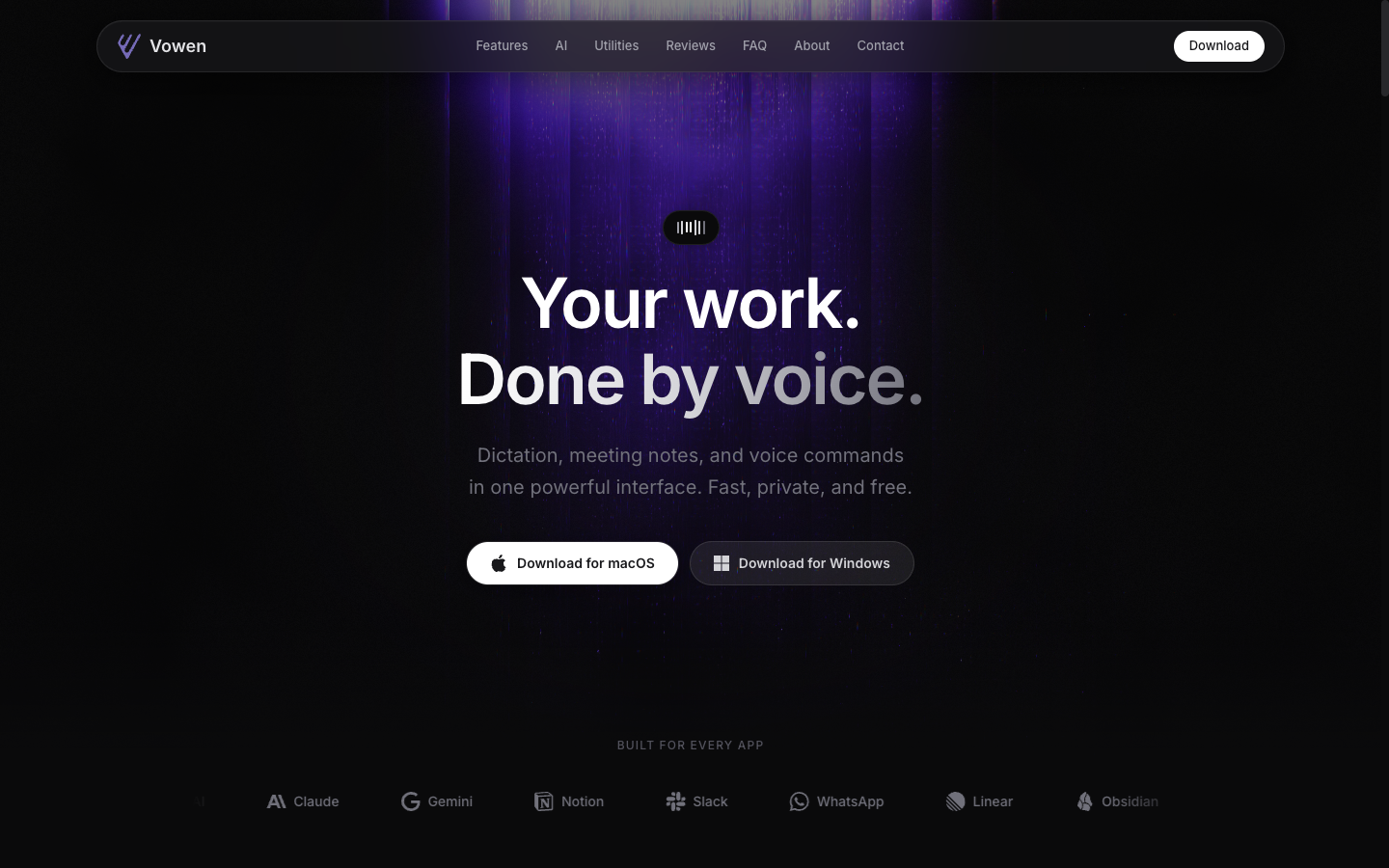
Vowen — приложение, которое позволяет надиктовывать текст голосом в любое окно: терминал, чат, заметки. Зажимаешь fn → говоришь → текст появляется в активном поле. Транскрипция работает локально (без интернета), бесплатно.
Скачай Vowen с сайта
Открой vowen.ai → нажми Download for macOS. Скачается файл с расширением .dmg.
Установи приложение
Открой скачанный .dmg двойным кликом → перетащи иконку Vowen в папку Applications. Готово.
Запусти Vowen и выдай разрешения
Открой Vowen из Applications. macOS может ругнуться: «приложение не из App Store». Решение:
- Открой System Settings → Privacy & Security
- Прокрути вниз — увидишь сообщение про Vowen и кнопку Open Anyway
- Нажми её, подтверди запуск
При первом запуске Vowen попросит два разрешения — оба обязательны:
- Microphone — иначе не услышит твой голос
- Accessibility — иначе не сможет вставлять текст в чужие окна (включая Terminal с Claude Code)
Если что-то пропустила: System Settings → Privacy & Security → разделы Microphone и Accessibility → включить Vowen в обоих списках.
Попробуй надиктовать
После установки Vowen появится в меню-баре наверху экрана (рядом с часами).
Открой любое поле для ввода (хоть Telegram, хоть Notes), зажми клавишу fn и скажи фразу. Отпусти fn — текст появится в поле.
Если текст не появляется — проверь Accessibility-разрешение ещё раз.
Первый запуск Claude Code
Финальный шаг — связать Claude Code с твоей подпиской Max.
Создай рабочую папку
В Terminal:
mkdir ~/projects
cd ~/projects
Это твоя папка для всех проектов. ~ означает домашнюю директорию пользователя.
Запусти Claude Code
claude
В первый раз Claude Code откроет браузер с экраном авторизации.
Залогинься тем же Google-аккаунтом
В браузере выбери Continue with Google и тот же email, что использовала для регистрации Claude.ai (Шаг 1).
После успешной авторизации браузер скажет «You can return to your terminal». Возвращайся в Terminal — Claude Code готов к работе.
Первая команда
В терминале появилось приглашение Claude Code. Попробуй простую команду:
Привет! Покажи, что ты умеешь.
Claude ответит. Это значит — всё работает.
Финальный чек-лист
Пройдись сверху вниз — если все галочки можно поставить, значит всё установлено правильно.
- Зарегистрирован аккаунт на claude.ai через Google
- Оплачена подписка Claude Max — $100/мес
- Установлен Homebrew, команда
brew --versionработает - Установлен Node.js 22 через nvm, команда
node --versionработает - Установлен Git, команда
git --versionработает - Установлен Claude Code, команда
claude --versionработает - Установлен Vowen с сайта vowen.ai (не из App Store)
- Vowen дано разрешение Microphone
- Vowen дано разрешение Accessibility
- Зажатие fn диктует текст в активное поле
- Команда
claudeзапускается, логин через Google прошёл - Claude Code отвечает на первый промпт
Бонус: Claude Code vs ChatGPT
Я примерно три месяца писал код через ChatGPT — это было максимально тупо и неудобно. Когда перешёл на Claude Code, разница оказалась «небо и земля». Вот четыре причины, по которым я больше не возвращаюсь.
Терминал вместо копипасты
В ChatGPT я получал отдельные куски кода: копировал, вставлял, потом снова описывал, что не работает. Это медленно и ошибочно.
Claude Code живёт прямо в терминале: сам читает файлы, сам пишет, сам ищет ошибки, сам исправляет — если попросишь. Один промпт — готовый патч.
Контекст: 1M токенов vs 30K
У ChatGPT окно контекста — порядка 30 тысяч токенов. Этого хватает на пару файлов. У Claude Code — до 1 миллиона. Это весь твой репозиторий целиком.
Что это даёт на практике: Claude помнит, что вы с ним делали час назад, видит связанные функции в других файлах, не теряет нить разговора, не повторяет одни и те же ошибки.
| Параметр | ChatGPT | Claude Code |
|---|---|---|
| Окно контекста | ~30K токенов | до 1M токенов |
| Работа с репо | копипаст файлов | видит всё сам |
| Память сессии | теряет | держит |
Tools из коробки
К ChatGPT можно прикрутить функции — но руками: писать обёртки, подключать API, разбираться с function calling. Долго.
У Claude Code инструменты идут из коробки: чтение и запись файлов, запуск bash-команд, поиск по проекту, веб-запросы, плюс MCP-серверы — это отдельная экосистема (база данных, браузер, GitHub, Telegram и т.д.). Подключается одной строкой в конфиге.
Цена выше — выхлоп ещё выше
Честно: на Claude Code я стал платить заметно больше, чем на ChatGPT Plus. Подписка Claude Max — $100 в месяц, плюс иногда API сверху.
Но и делаю я в разы больше: проекты, которые я раньше тянул неделями, теперь закрываются за пару дней. Это уже не «ассистент по кускам», а полноценный младший разработчик в терминале.
Бонус: 5 ошибок, которые ломают продукт
Если ты делаешь приложение, сайт или игру через Claude Code — почти наверняка ты совершаешь две-три из этих ошибок. Я лично прошёл все пять. На каждой терял либо время, либо ломал продукт.
Не показываешь весь репозиторий
Если Claude видит только один файл — он будет придумывать вызовы функций, которых нет, импортировать модули, которых не существует, и ссылаться на API, который ты никогда не писал. Это галлюцинации.
Как делать правильно: запускай Claude Code из корня проекта, давай ему доступ ко всем нужным файлам. Используй /init при первом запуске — он сам соберёт CLAUDE.md с описанием структуры.
Принимаешь любой ответ
Даже если 80% ответа правильные — оставшиеся 20% ломают всё. Особенно в edge cases: пустые списки, None, нестандартные форматы дат, гонки между запросами.
Как делать правильно: читай каждый diff. Не нажимай accept на автомате. Если что-то непонятно — спроси «объясни, почему ты сделал именно так». Claude охотно объяснит — и часто сам найдёт у себя баг.
Не пишешь тесты
AI пишет код в 10 раз быстрее человека. Но и ошибки он пишет в 10 раз быстрее. Без тестов ты их просто не видишь — пока не упадёт в проде.
Как делать правильно: на каждую новую фичу проси Claude написать тесты вместе с реализацией. Это занимает +10% времени, но ловит 80% багов до деплоя. Хорошая фраза: «Сначала напиши тесты, потом реализацию, чтобы тесты проходили».
Доверяешь моделям без MCP
У Claude Code «нет рук» в чистом виде. Он не запускает код, не читает базу данных, не открывает браузер — он только прогнозирует правильный ответ. Это значит он может уверенно писать SQL-запрос, который не выполнится.
Как делать правильно: подключи MCP-серверы под нужный стек. PostgreSQL — Claude сам выполнит запрос и увидит результат. Playwright — откроет страницу и проверит. SSH — выполнит команду на сервере и поправит, если упало. Тогда модель не угадывает, а тестирует.
Сидишь в одной модели
Многие включают Sonnet и работают в нём весь день. Но у каждой модели — своя сильная сторона:
- Opus — думает. Брать на сложную архитектуру, рефакторинг крупных модулей, дебаг непонятных багов.
- Sonnet — делает. Базовая рабочая лошадка: реализация фич, рефакторинг файлов, написание тестов.
- Haiku — фильтрует. Быстрая обработка списков, классификация, парсинг логов, простые правки.
Как делать правильно: переключайся под задачу. В Claude Code это команда /model. Под сложный план — Opus, под реализацию — Sonnet, под массовые мелкие правки — Haiku. Это снижает счёт и поднимает качество одновременно.